
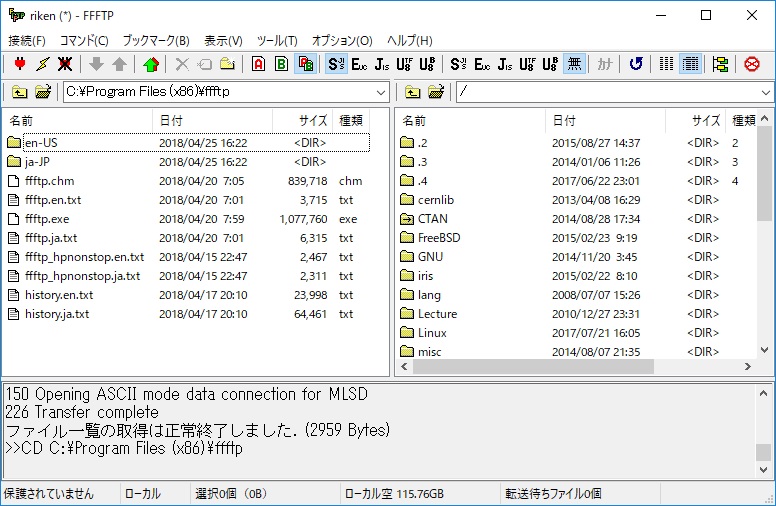
FFFTPはWindows向けの無料のFTPクライアントソフトウェアです。日本語と相性がよくUIがわかりやすいので多少古いですが使うことも選択肢に入れていいかなと思います。
FTPとは「File Transfer Protocol」の略称で、それ自体はファイルの転送に使用される通信規格のことです。クライアント、サーバー間の通信で使用されます。
この通信を行いサーバーにデータをアップロードするために使用されるソフトの一つがFFFTPです。
ダウンロードおよびインストール
ダウンロード
以下の窓の杜のページにアクセスし、「窓の杜からダウンロード」をクリックしてファイルをダウンロードしてください。
32bit版と64bit版がありますが、基本的には64bit版をダウンロードしてもらえれば問題ないです。
インストール
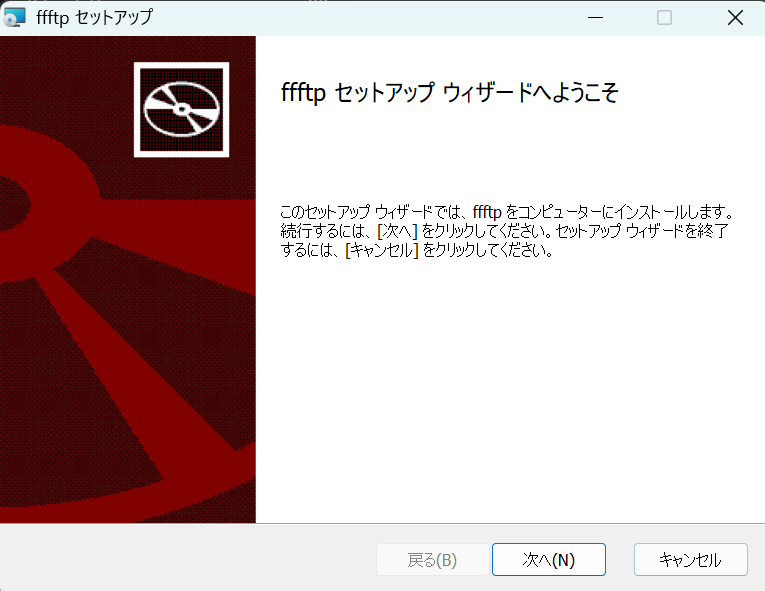
ダウンロードできたものを起動すると画像のようなウィンドウが開くと思います。指示に従ってインストールしてください。
32bit版の場合
32bit版の場合はzipファイルがダウンロードできていると思います。ファイルを右クリックし、「すべて展開」をクリックしてください。
展開先フォルダについてはPlogramFiles内にフォルダを作成してそれを選択することが適当かなと思いますが(確か)どこにおいても問題なく使用することができたと思います。
起動
32bit版の場合は「ffftp.exe」をクリック、64bit版の場合は同じものをクリックまたはデスクトップに作成されているショートカットをクリックし起動することができます。
新規ホストを追加する
このままではFFFTPは何もすることができません。ということでサーバーにアクセスするために必要な情報を記入していきます。

Step.1 新規ホストをクリックする
ここに必要な情報を追加していきます。
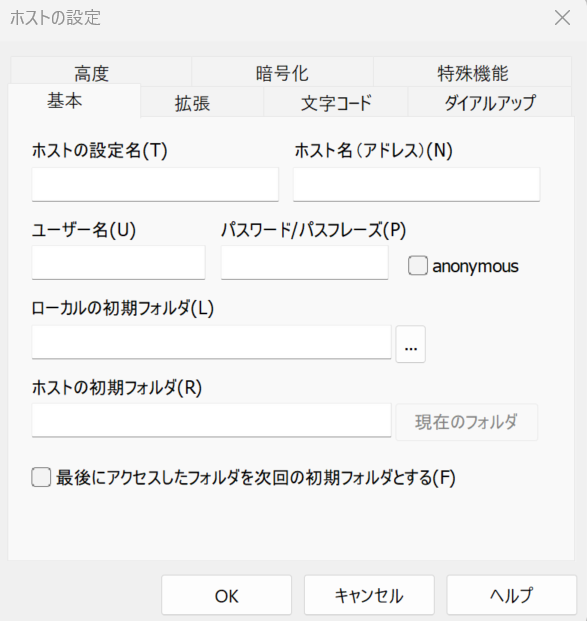
・ホストの設定名(T)
お好みのものでかまいません。
・ホスト名(アドレス)
「ftp.lolipop.jp」を入力します。
・ユーザ名(U)
お客様の「FTP・WebDAVアカウント」を入力します。
・パスワード/パスフレーズ(P)
お客様の「FTP・WebDAVパスワード」を入力します。
・ローカルの初期フォルダ(L)
お客様が作成されたホームページデータのあるディレクトリを指定します(任意です)。
・ホストの初期フォルダ(R)
サーバー側にあるディレクトリを指定します。ここで指定したディレクトリがサーバー側のファイル一覧で最初に表示されます(任意です)。

(ロリポップ FFFTP FTPS対応版の設定方法より)
Step.2 サーバーの情報を確認する
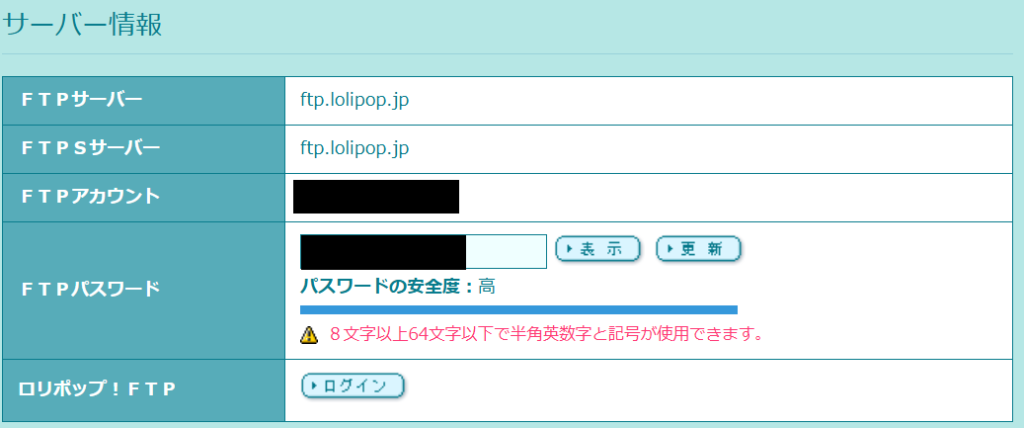
現在はロリポップのサーバーを使用しているのでその画面を使用して説明します。
ロリポップのページにログイン後ユーザー設定>アカウント情報>サーバー情報で以下の画像のような情報が見れます。
ユーザー名に「FTPアカウント」、パスワード/パスフレーズに「FTPパスワード」を入力して下さい。
その他の設定
ロリポップでは「暗号化」の項目で、「暗号化なしで接続を許可(A)」と「FTPS(Implicit)で接続(I)」からチェックを外すように指示がありますので従うようにしてください。
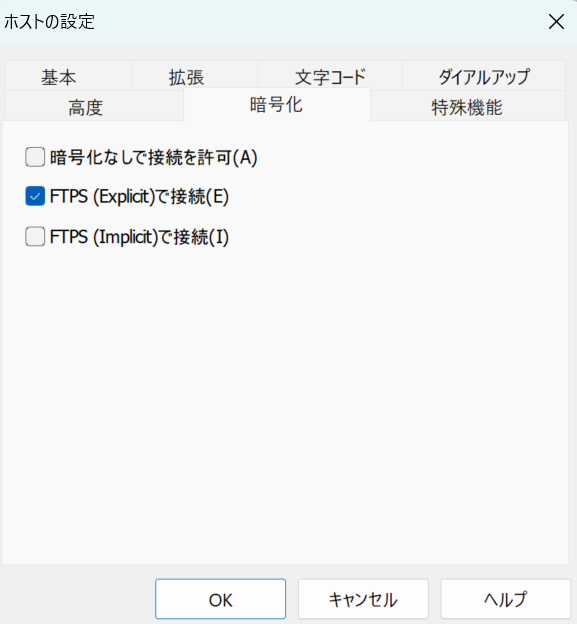
ただしなぜか、「暗号化なしで接続を許可(A)」のみにチェックを入れた場合のみ正しく動作することがありました。詳細は不明です。詳しくは後述します。
ここまで出来たらホストの設定は完了です。OKを押して設定画面を閉じてください。
接続
先ほどホストの設定名に入力した名前が選択肢として出ていると思うのでそれを選択し、接続をクリックしてください。
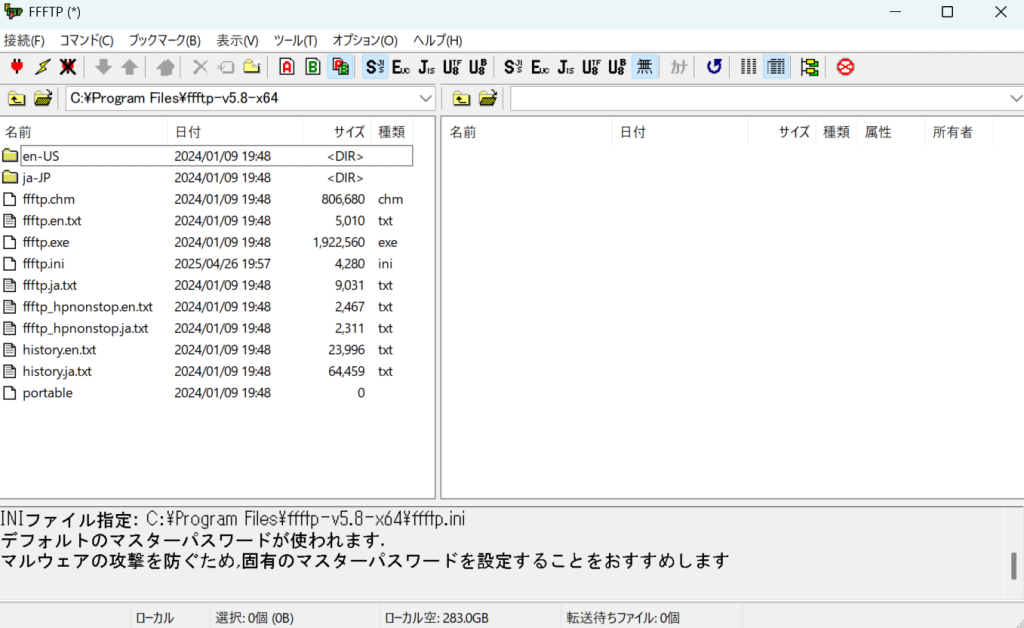
すると右側の部分にサーバー内に保存されているデータを見ることができると思います。また、左半分には自分のPCのフォルダが表示されます。
データのアップロード
データをアップロードするにはファイルを右側の空間にドラック&ドロップしてください。
これは左側の画面に表示されている場所からだけではなく、別に開いているエクスプローラからもアップロードすることができます。


コメント