
XAMPP とは、Web アプリケーションの開発環境(Apache + MySQL + PHP)をローカルに簡単に構築できる完全無料のパッケージです。
ダウンロードおよびインストール
基本的には以下のページから使用しているOSに応じてファイルをダウンロードしてください。

もしバージョンにこだわりがあればこちらから

インストールの際の各種選択肢について気になる場合は以下のページをご覧ください。基本的にすべてデフォルトで問題ないです。

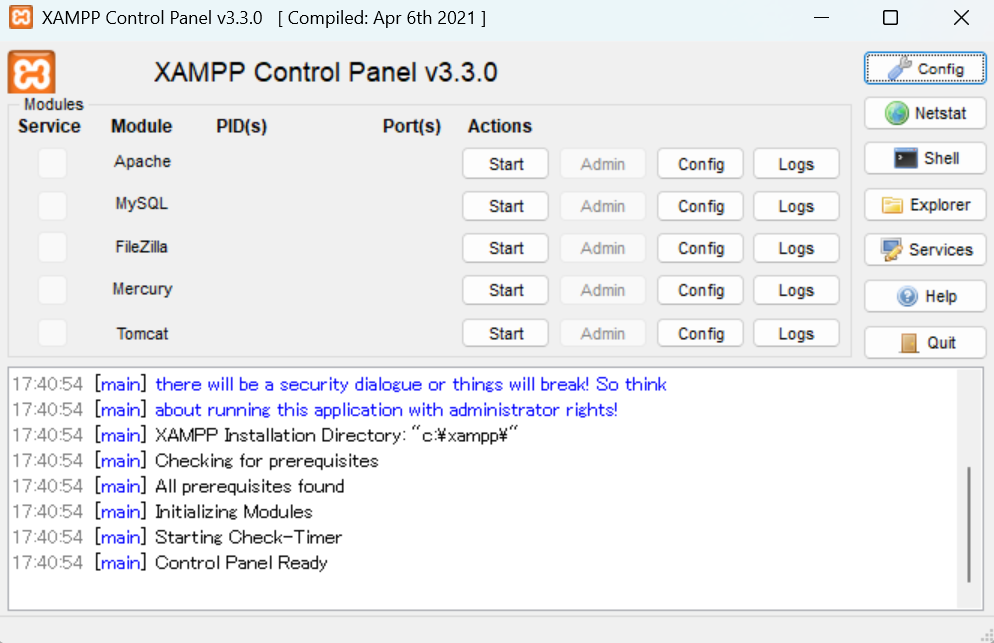
各種機能
Apache
Apacheは、webサーバーソフトウェアの名前です。これを起動することによって自分のpcをサーバーと同じ機能を持たせて使うことができるようになります。基本的にこの機能を使うことが多いです。詳しくは後に回します。
MySQL
MySQLはデータベース管理システムの名前です。もしwordpressを使用してみたい場合にはこの機能を使用することになります。それ以外の場合にはあまり使わないかもしれないです。
その他
ほぼ使ったことない(というか使い方わからない)ので頑張ってください。
使うことあったら追記します。
Apacheを使って実際に表示してみる
Step.1 Explorerを開く
画面の右側の選択肢からExplorerを開いてください。ここから開くことによってすぐにxamppが入っているフォルダを開くことができます。
開いたフォルダの上から6番目、「htdocs」というフォルダに表示したいページのデータを入れることによって表示することができるようになります。
このフォルダに毎回このようにアクセスするのは手間がかかるのでデスクトップなどのアクセスしやすい場所にショートカットを作成しておくことをお勧めします。

Step.2 検索エンジンを開きURLを入力する
普段使っているもので構いません。私はGoogle chromeを使用しているのでその画面で説明します。
まずApacheを起動してください。Startというボタンを押すだけで起動できます。
開いたらURLを入力するスペースに、「localhost/……」という形で入力して下さい。
例えば、htdocsの中にexampleというフォルダを用意し、そのなかにindex.htmlが保存されていた場合、「localhost/example/index.html」と入力することによって表示されます。
(まぁindex.htmlの場合はlocalhost/exampleまでで問題はありませんが)
正しくフォルダ、ファイルが保存されていればこれだけで表示することができるようになります。これがほぼ実際のサーバーでの動作になるのでどのように表示されているか確認してみてください。
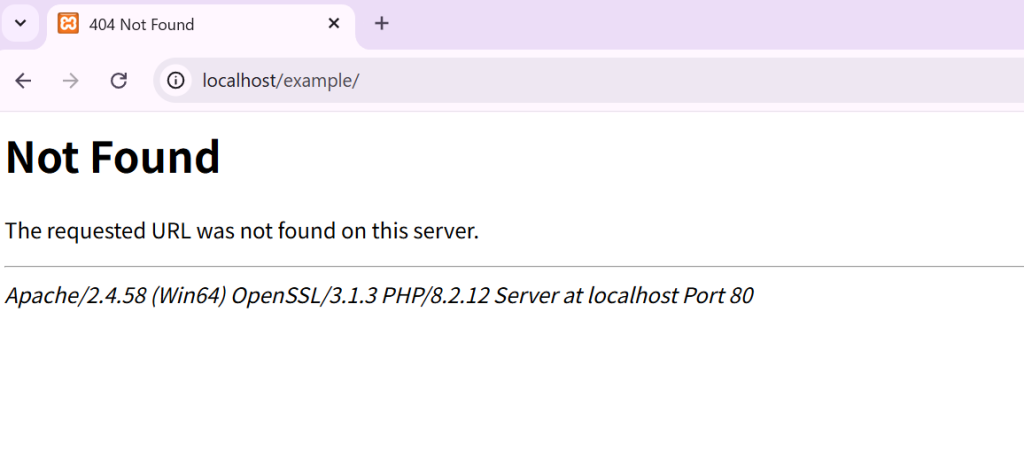
もし以下の画像のように表示されていた場合は、正しく保存することができていない、またはApacheが正しく起動できていない可能性が考えられます。フォルダ名などはミスが多いのでしっかり確認してみてください。
注意事項
終了のさせ方
Apacheなど、起動させているものをすべて終了させたうえで右側の選択肢から「Quit」を選択して終了させてください。起動させているものを終了させずに閉じてしまう、右上の×から終了してしまうとデータが崩れて起動できなくなることがあります。
もし起動できなくなってしまった場合は以下のページを参考に対応してみてください

終了させるときにエラー表示が出る
実際には表示されるだけで無視しても問題ありません。ただ、毎回表示されるのも煩わしいので対策が書いてあるページをいかに張っておきます。参考にしてください。


コメント